

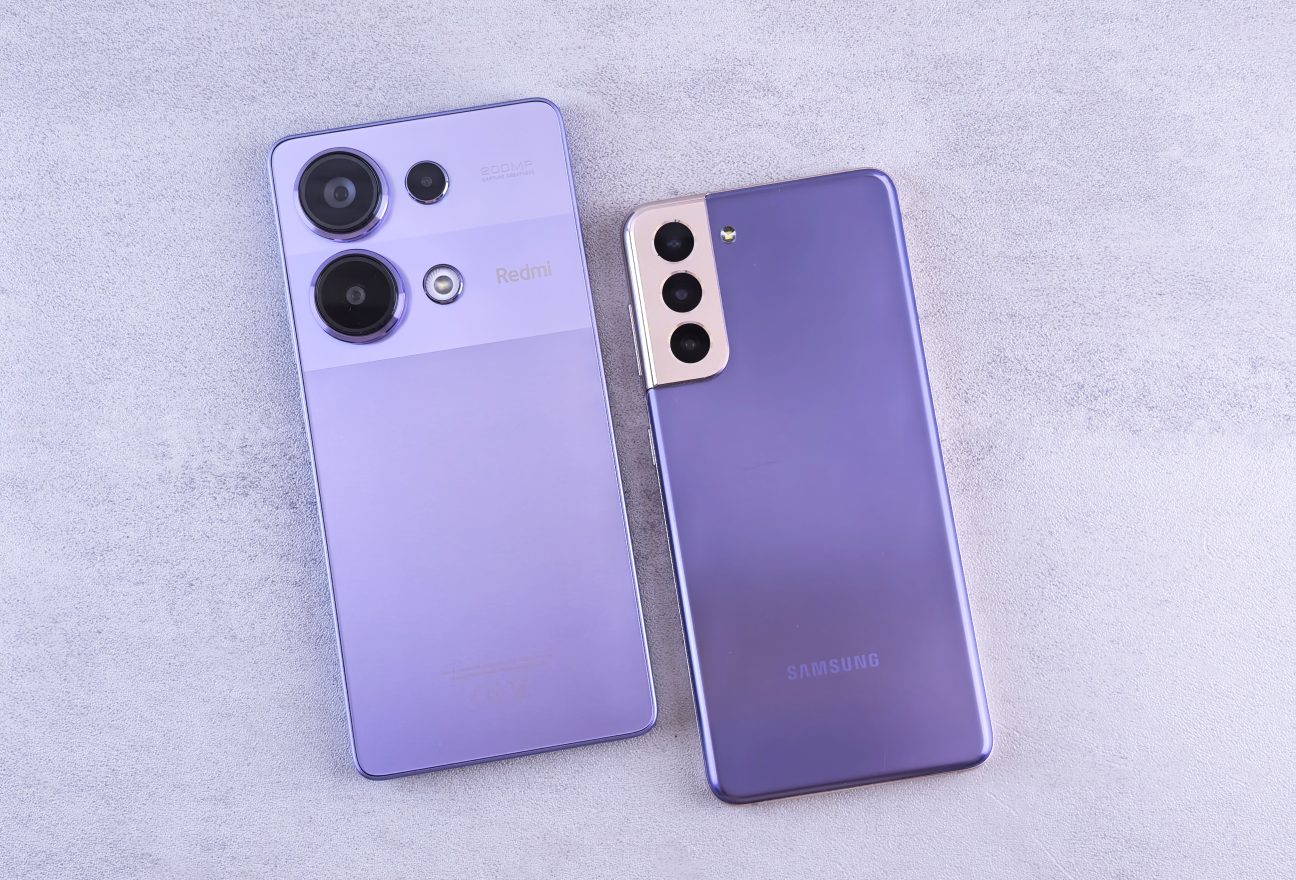
Новий смартфон купили, а старий лежить поруч з тисячею фото, робочих чатів і збережених паролів. Перенести все без хвилини паніки цілком реально, якщо знати, який спосіб підходить саме для вашої пари пристроїв. Android на Android, iPhone на iPhone чи перехід між системами – кожен варіант має свою логіку, і плутанина тут забирає найбільше часу.
Якщо коротко: між двома Android-пристроями дані переносяться через акаунт Google і функцію перенесення при першому увімкненні; з iPhone на iPhone – через iCloud або дротовий Quick Start; з Android на iPhone – застосунком Move to iOS. Фото, відео та важливі документи варто продублювати окремо через хмару чи кабель, а паролі перенести через менеджер паролів.
Що варто зробити до початку перенесення
Перш ніж вмикати новий телефон, витратьте десять хвилин на підготовку старого. Заряджайте обидва пристрої хоча б до 50 відсотків: процес перенесення по Wi-Fi може тривати годину і більше, і розряджений телефон посеред процедури – неприємний сюрприз.
Перевірте, скільки вільного місця залишилось у Google-акаунті чи iCloud: якщо хмара забита старими бекапами, синхронізація фото зупиниться на половині. Заодно варто прибрати з пам’яті смартфона дублікати, скріншоти й застарілі застосунки, якими давно не користуєтесь – покроковий гайд з очищення пам’яті телефону показує, з чого почати. Менше сміття – швидша й чистіша міграція.
Окремо запишіть чи сфотографуйте паролі від застосунків, які не синхронізуються автоматично: банкінг, деякі корпоративні сервіси, двофакторні коди. Це займе п’ять хвилин, але рятує від втрати доступу вже після того, як стару SIM-картку вийняли.
Перенесення даних між двома Android-пристроями
Найпростіший сценарій – коли обидва телефони на Android. Під час першого ввімкнення нового пристрою система сама пропонує підключити старий телефон через кабель або по Wi-Fi Direct і скопіювати контакти, фото, застосунки й частину налаштувань.
Якщо цей екран пропустили, перенесення завжди можна запустити вручну через застосунок Google – розділ “Перенесення даних” – або через фірмові інструменти виробника: Smart Switch у Samsung, Phone Clone у Xiaomi, Easy Migration у Huawei. Дротовий спосіб через OTG-кабель чи перехідник працює швидше за Wi-Fi, особливо коли фотогалерея важить під сто гігабайтів. Такі кабелі й перехідники продаються в магазинах електроніки з розділу техніки на Vidguky, де можна порівняти відгуки перед покупкою.
Застосунки після перенесення підтягуються з Google Play автоматично, але дані з них – прогрес у грі, налаштування месенджера – відновлюються лише для тих програм, які підтримують хмарний бекап.
Перенесення з iPhone на iPhone
У Apple процес побудований навколо Quick Start: новий iPhone виявляє старий поруч і пропонує скопіювати практично все, від Face ID до розташування іконок на екрані. Достатньо піднести пристрої один до одного і підтвердити перенесення кодом старого телефону.
Другий варіант – відновлення з резервної копії iCloud. Він повільніший, залежить від швидкості інтернету і від того, скільки вільного місця є у хмарі, зате підходить, коли старого iPhone вже немає під рукою або він розбитий.
Якщо новий iPhone купили з підтримкою eSIM, а старий працював на фізичній SIM-картці, варто заздалегідь розібратися з переходом – стаття про перехід на eSIM пояснює, які оператори підтримують цю функцію і як не залишитися без зв’язку в перший день.
Перенесення між Android і iPhone
Перехід між системами завжди складніший, бо частина даних просто не має аналога на іншій платформі. Apple випустила застосунок Move to iOS саме для переходу з Android: він переносить контакти, історію повідомлень, фото, відео, закладки браузера і навіть частину налаштувань пошти. Запускається одноразово, під час першого налаштування нового iPhone, і працює по Wi-Fi.
У зворотному напрямку, з iPhone на Android, офіційного інструмента від Apple немає, зате Google Data Transfer Tool і фірмові застосунки виробників, той-таки Smart Switch, справляються з основним масивом: контактами, фото, відео, календарем.
Застосунки в обох випадках доведеться встановлювати заново – магазини додатків на Android і iOS різні, і жоден інструмент перенесення цього не обходить. Кабель-перехідник Lightning-USB-C або USB-C-USB-C для прямого підключення телефонів під час перенесення можна знайти в каталозі інтернет-магазинів на Vidguky разом з відгуками покупців про конкретні моделі.
Окреме перенесення фото, відео та документів
Навіть коли основне перенесення пройшло гладко, фото й відео варто продублювати окремо – це найцінніші дані, які шкода втратити через збій синхронізації. Google Фото і iCloud Фото роблять це автоматично, якщо ввімкнено резервне копіювання, але перевірити варто вручну: відкрити налаштування хмари і подивитися дату останнього бекапу.
Для великих архівів, які не вміщаються у безплатний тариф хмари, є сенс розглянути платну підписку або окремий хмарний сервіс – різниця між провайдерами по швидкості завантаження і ціні за гігабайт буває суттєвою. Пояснення, що таке хмарне сховище і як його обрати, допоможе зорієнтуватися серед варіантів.
Робочі документи й файли з завантажень краще перенести вручну через кабель або хмарний диск – автоматичні інструменти перенесення часто ігнорують папку “Завантаження”, вважаючи її тимчасовою.
Контакти, повідомлення, застосунки і паролі
Контакти переносяться найлегше з усього списку – якщо вони збережені в акаунті Google чи iCloud, а не лише на SIM-картці, новий телефон підхопить їх одразу після входу в акаунт. Якщо частина контактів усе ще на SIM, стару картку можна вставити в новий телефон через перехідник для нано-SIM або скористатися функцією імпорту з SIM у налаштуваннях.
Історія повідомлень зі стандартного SMS-застосунку переноситься разом з рештою даних на Android, а на iPhone – через iMessage і резервну копію iCloud. З месенджерами складніше: WhatsApp, Telegram і Viber мають власні механізми бекапу, які потрібно активувати в кожному застосунку окремо до того, як вийти зі старого акаунта.
Паролі, збережені в браузері чи в системному менеджері (Google Password Manager, iCloud Keychain), синхронізуються разом з акаунтом. Якщо ж користуєтесь окремим менеджером паролів, достатньо один раз увійти в нього на новому телефоні – решта підтягнеться з хмари постачальника. Дрібниці на кшталт перехідників для SIM-картки чи захисних плівок для нового екрана простіше докупити відразу в розділі магазинів на Vidguky, ніж бігати по кількох точках.
Що робити після перенесення
Коли основні дані на місці, не поспішайте одразу скидати старий телефон до заводських налаштувань. Дайте новому пристрою попрацювати кілька днів: перевірте, чи прийшли всі важливі повідомлення, чи відкриваються фото за потрібні роки, чи увійшли основні застосунки під своїми акаунтами.
Новий смартфон після перенесення масиву застосунків і фото іноді починає гальмувати сильніше, ніж очікувалось, особливо якщо оперативної пам’яті виявилось замало для звичного навантаження. Огляд, скільки оперативної пам’яті потрібно у 2026 році, пояснює, скільки гігабайтів реально потрібно під конкретні завдання і коли гальмування – це питання не перенесення, а самого пристрою.
Старий телефон, коли переконались у повноті перенесення, варто скинути до заводських налаштувань перед продажем чи передачею комусь іншому – інакше новий власник отримає доступ до ваших акаунтів і залишкових файлів.
Питання і відповіді
Чи можна перенести дані без Wi-Fi?
Так, більшість інструментів перенесення (Smart Switch, Quick Start, фірмові застосунки виробників) підтримують передачу по кабелю напряму між телефонами, без підключення до інтернету. Це швидше за Wi-Fi і не витрачає мобільний трафік.
Скільки часу займає перенесення даних на новий смартфон?
Залежить від обсягу і способу: перенесення по кабелю з 50-100 ГБ даних займає 20-40 хвилин, по Wi-Fi – від години і довше. Найбільше часу забирають фото й відео, а не контакти чи налаштування.
Що робити, якщо старий телефон не вмикається?
Якщо є актуальна резервна копія в Google-акаунті чи iCloud, дані відновлюються без доступу до старого пристрою – достатньо увійти в акаунт на новому телефоні. Без бекапу відновити дані з непрацюючого телефона можна лише через сервісний центр або спеціалізовану лабораторію відновлення даних.
Чи переносяться SMS-повідомлення з Android на iPhone?
Застосунок Move to iOS переносить історію переписки зі стандартного SMS-застосунку Android, включно з групами. Повідомлення з месенджерів, як-от WhatsApp чи Telegram, переносяться окремо через їхні власні функції бекапу.
Чи потрібно виходити з акаунтів на старому телефоні перед продажем?
Так, обов’язково. Вийдіть з Google-акаунта чи Apple ID, вимкніть Find My Device або Find My iPhone і зробіть скидання до заводських налаштувань. Інакше новий власник не зможе повноцінно активувати телефон або отримає доступ до ваших даних.
Залиште відгук про це