

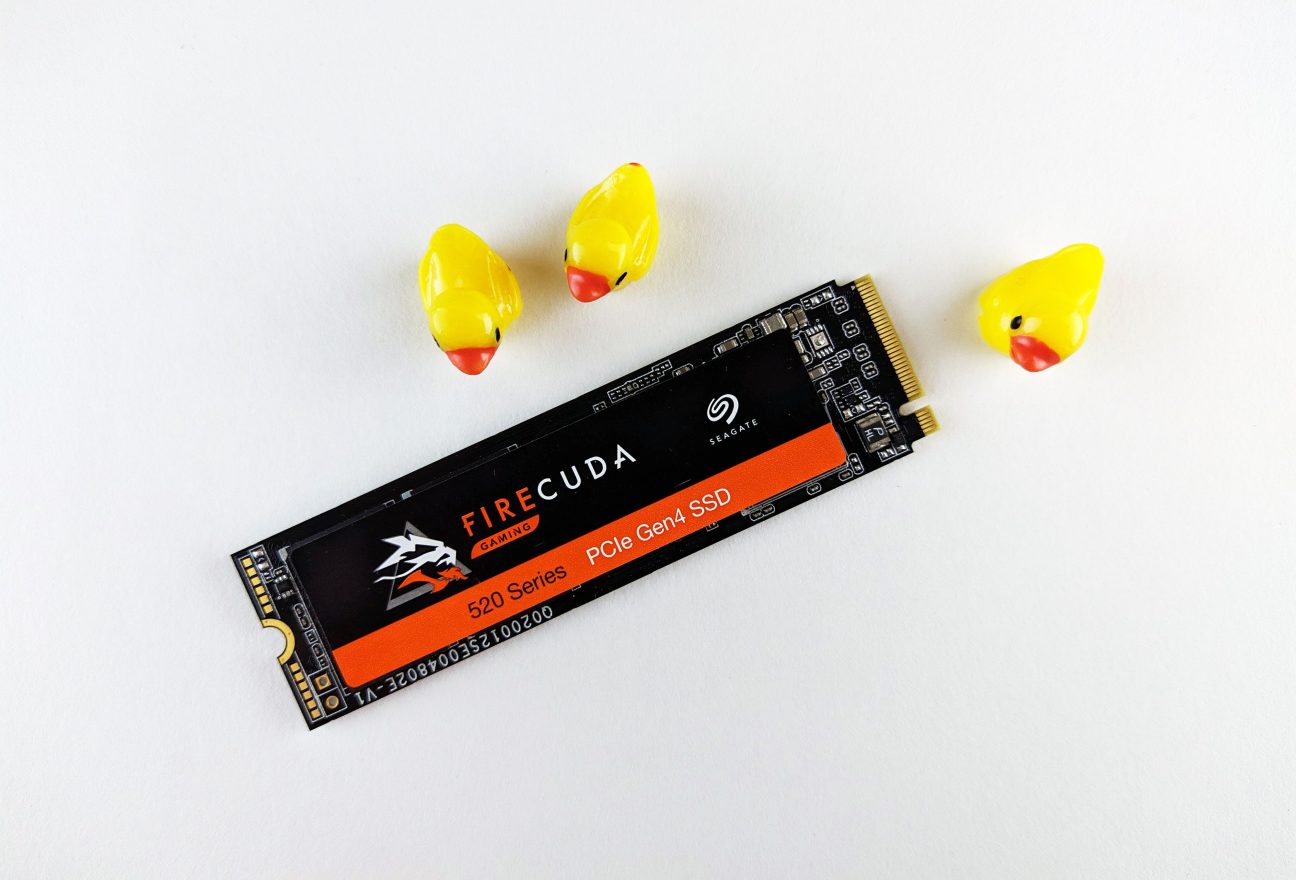

Якщо коротко: SSD не має рухомих частин, тому дані читаються й записуються електричним сигналом за мікросекунди, а не за час, потрібний голівці HDD, щоб доїхати до потрібного сектора на диску, що обертається. Звідси різниця в швидкості завантаження системи, копіювання файлів і відгуку програм у рази, а іноді й на порядок.
Комп’ютер з SSD вмикається за 10-15 секунд. Той самий комп’ютер з HDD може вантажитися хвилину, а то й довше, особливо якщо на диску встановлено кілька років накопичених програм. Різниця відчувається одразу, ще до того, як розбиратися в специфікаціях. Але причина не в маркетингу і не в тому, що SSD «новіші» й тому кращі. Механіка роботи цих двох типів накопичувачів принципово різна.
Що фізично відбувається всередині HDD і SSD
Жорсткий диск (HDD) – це магнітні пластини, які обертаються зі швидкістю 5400 або 7200 обертів за хвилину, і голівка, яка фізично переміщається над поверхнею, щоб знайти потрібні дані. Це механічний процес: голівці треба доїхати до потрібного треку, дочекатися, поки потрібний сектор проїде під нею через обертання пластини, і лише тоді зчитати або записати біти.
Кожна така операція займає час, який вимірюється мілісекундами. Здається, що це мало, але коли операцій тисячі одночасно, затримки накопичуються.
SSD (твердотільний накопичувач) не має жодних рухомих частин. Дані зберігаються в чіпах флеш-пам’яті NAND, і доступ до будь-якої комірки відбувається практично миттєво, електричним сигналом. Не треба нікуди їхати і нічого чекати. Саме тому час доступу SSD вимірюється мікросекундами, тобто приблизно в тисячу разів швидше за HDD.
Швидкість і IOPS: чому це відчутно в буденній роботі
Технічний показник, який тут головний, називається IOPS – кількість операцій вводу-виводу за секунду. Звичайний HDD видає приблизно 80-180 IOPS. Бюджетний SATA SSD – вже 50 000-100 000 IOPS. А сучасний NVMe SSD легко переходить за позначку в кілька сотень тисяч.
Різниця не лінійна, а на порядки, і саме тому апгрейд з HDD на SSD відчувається набагато сильніше, ніж, скажімо, заміна процесора на модель на 20% швидшу.
На практиці це виглядає так. Windows або macOS під час завантаження звертається до диска сотні разів: читає системні файли, драйвери, служби. На HDD кожне таке звернення – це окрема механічна операція. На SSD всі вони виконуються практично одночасно. Те саме стосується запуску важких програм, відкриття великих файлів у Photoshop чи Premiere, копіювання тисяч дрібних файлів – усюди, де важлива не стільки максимальна швидкість передачі даних, скільки кількість дрібних операцій за секунду. За критеріями, схожими на ті, що описані в матеріалі про потрібний обсяг оперативної пам’яті для різних задач, тип накопичувача часто впливає на відчуття швидкодії системи навіть сильніше, ніж кількість гігабайтів RAM.
Послідовна швидкість проти випадкового доступу
Варто розділяти два різних сценарії. Послідовне читання великого файлу, наприклад відео, HDD теж виконує непогано: сучасні моделі видають 150-250 МБ/с. SATA SSD в цьому ж сценарії дає 500-550 МБ/с, а NVMe – від 2000 до 7000 МБ/с залежно від покоління.
Але найбільша різниця проявляється не тут, а у випадковому доступі, коли система одночасно звертається до багатьох дрібних файлів у різних місцях диска. Саме такий режим типовий для роботи операційної системи, баз даних, ігор із великою кількістю текстур. У випадковому доступі HDD може впасти до 1-2 МБ/с ефективної швидкості, тоді як SSD зберігає показники, близькі до максимальних.
Довговічність, надійність і що з ними насправді
Поширена думка, що SSD «зношуються» і тому менш надійні за HDD. Частково це правда: кожна комірка флеш-пам’яті витримує обмежену кількість циклів перезапису, і цей ліміт позначають як TBW, тобто скільки терабайт можна записати за весь строк служби. Для звичайного користувача, який не веде цілодобово важкі бази даних, цей ліміт практично недосяжний за розумний термін експлуатації диска.
На практиці SSD статистично виходять з ладу рідше за HDD, тому що в них немає механічних частин, які можуть заклинити, розболтатися чи постраждати від удару. HDD боїться падінь і вібрації набагато сильніше.
Ризик у SSD інший: коли він виходить з ладу, це часто відбувається різко і без попередніх симптомів, тоді як HDD зазвичай починає видавати клацання чи скрипіти заздалегідь. З цієї причини бекапи важливих даних потрібні в обох випадках, незалежно від типу накопичувача. Про базові правила захисту цифрових даних і акаунтів варто прочитати окремо, якщо ще цього не робили.
Ціна за гігабайт і що реально можна собі дозволити
Тут перевага все ще на боці HDD. Терабайт HDD-простору коштує в кілька разів дешевше за той самий обсяг на SSD, особливо якщо йдеться про NVMe. Тому для великих архівів, відеотек чи бекапів HDD залишається економічно виправданим рішенням.
Для системного диска ситуація зворотна: 500 ГБ або 1 ТБ SSD під операційну систему і робочі програми коштують не так дорого, а приріст швидкодії відчутний щодня. Оптимальна для більшості користувачів схема – SSD під систему й активні файли, HDD або хмарне сховище під архів. Порівняти ціни на конкретні моделі й комплектуючі зручно в розділі відгуків про інтернет-магазини техніки, де користувачі діляться реальним досвідом покупок і доставки.
Енергоспоживання, шум і нагрів
SSD споживає менше електроенергії, бо не витрачає її на розкручування пластин і переміщення голівки. Для ноутбука це означає довшу автономність від батареї, для стаціонарного ПК – менше тепла всередині корпусу.
HDD під навантаженням чутно: характерне гудіння і клацання голівки знайомі кожному, хто користувався комп’ютером років десять тому. SSD працює абсолютно безшумно, оскільки в ньому просто нічому шуміти. Менше тепла всередині ноутбука також опосередковано впливає на роботу системи охолодження, а тема перегріву докладно розібрана в матеріалі про те, чому ноутбук перегрівається і що з цим робити.
Коли справді варто переходити на SSD
Апгрейд системного диска на SSD виправданий майже завжди, за винятком дуже вузьких сценаріїв на кшталт архівних серверів, де важлива лише ціна за терабайт. Особливо помітний ефект відчують власники старих ноутбуків з HDD: заміна диска часто дає більший приріст швидкодії, ніж заміна процесора чи додавання оперативної пам’яті, і коштує при цьому дешевше.
Перед покупкою нового пристрою варто одразу дивитися на наявність SSD в специфікації, а не орієнтуватися лише на обсяг накопичувача в гігабайтах. Критерії вибору докладно розписані в гайді про те, як вибрати ноутбук для роботи. Якщо ж розглядається варіант із рук, варто врахувати додаткові ризики, описані в матеріалі про те, чи варто купувати вживаний ноутбук, адже стан SSD у такому пристрої перевірити складніше, ніж стан HDD.
Для порівняння характеристик і читання відгуків про конкретні моделі накопичувачів і готових комп’ютерів корисно заглянути в розділ відгуків про техніку, а для пошуку де саме купити з вигідними умовами – у розділ відгуків про магазини на сайті.
Питання і відповіді
Чи можна поставити SSD і HDD одночасно в один комп’ютер?
Так, це поширена й розумна схема: SSD під систему і робочі програми, HDD під файли, архів чи ігрову бібліотеку. Більшість настільних ПК і частина ноутбуків підтримують два накопичувачі одночасно.
Скільки коштує заміна HDD на SSD у ноутбуці
Сам накопичувач обсягом 500 ГБ-1 ТБ коштує помірно, а робота з перенесенням системи в сервісному центрі додає ще суму за послугу. Багато користувачів переносять систему самостійно за допомогою безкоштовних програм для клонування диска.
Чи можна встановити SSD у старий ноутбук
У більшості ноутбуків з інтерфейсом SATA заміна можлива без проблем. Виняток – деякі ультратонкі моделі з паяною пам’яттю, де накопичувач узагалі не підлягає заміні. Перед покупкою варто перевірити специфікацію конкретної моделі.
Чому SSD іноді працює повільніше з часом
Це трапляється, коли диск заповнений майже під зав’язку: контролеру складніше знаходити вільні комірки для запису. Рекомендація тримати вільними 10-15% обсягу диска стосується саме SSD.
Що краще для ігор: SSD чи HDD
SSD помітно скорочує час завантаження локацій і зменшує мікрозависання у великих відкритих світах через швидший випадковий доступ до текстур. HDD як системний диск для ігор сьогодні вважається застарілим рішенням.
Різниця між SSD і HDD – це не питання моди чи маркетингу, а прямий наслідок фізики: рухомі частини завжди програють електричному сигналу в швидкості доступу до даних. Питання радше в тому, де саме ця швидкість дійсно потрібна, а де можна заощадити на дешевшому і місткому HDD.
Залиште відгук про це